выберите
способ входа
личный кабинет
на сайте
личный кабинет
в мобильном приложении

Wi-Fi, наверное, есть в каждом доме, заведении или учреждении. Однако позволять подключаться к основной беспроводной сети посторонним устройствам — не самая лучшая идея. Этому есть несколько объяснений.
Но начнём с начала.

Гостевой Wi-Fi предназначен для подключения посторонних (гостевых) девайсов. Он является дополнительным, изолированным от основной LAN — позволяет безопасно для хозяйских устройств раздавать доступ в интернет.
Если проще, то при наличии гостевой сети архитектура выглядит так:
Подключиться к гостевому Wi-Fi можно точно так же, как к любому другому беспроводному хот-споту — нужен пароль. Желательно, чтобы этот пароль не совпадал с паролем от основной точки доступа, иначе в гостевом Wi-Fi мало смысла.
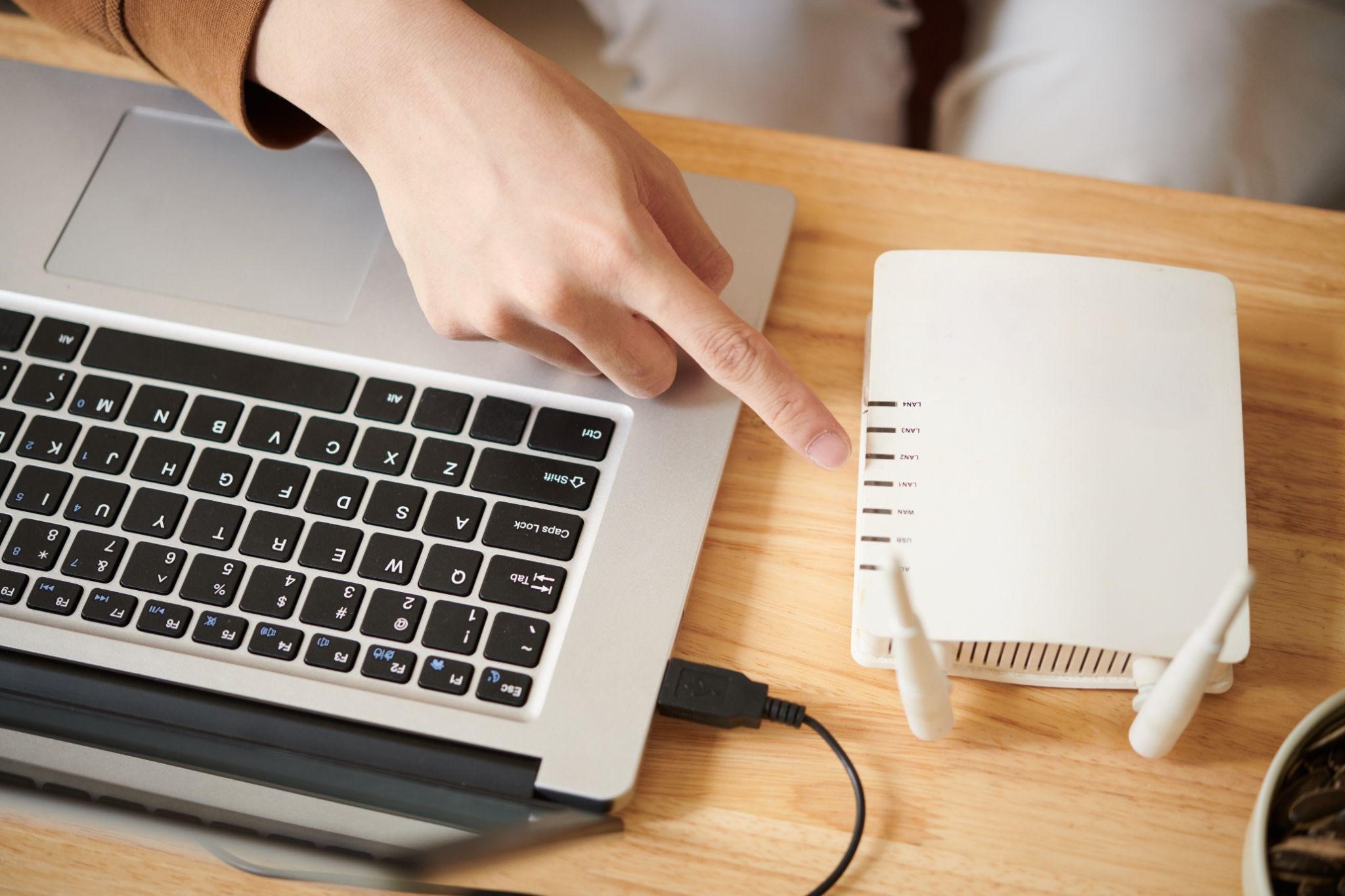
Процесс создания и настройки гостевых сетей на разных роутерах немного отличается. Приводим пошаговые инструкции для веб-интерфейсов маршрутизаторов трёх брендов — остальные девайсы настраиваются по аналогии. Исключение — роутеры MikroTik. Для них мы подготовили отдельную инструкцию.
Далее — по аналогии с Keenetic.
Далее — по аналогии с другими устройствами.
Далее — по аналогии с другими устройствами.
Примечание: о частотных диапазонах Wi-Fi рассказывали в этой статье.

Причина 1. При подключении к основному Wi-Fi посторонний девайс-клиент может получить несанкционированный доступ к ресурсам локальной сети. Дело в том, что Wi-Fi — это не столько беспроводная точка доступа к интернету, сколько способ организации LAN. Интернет в данном случае — дело вторичное.
Поясним: при наличии доступа в интернет маршрутизатор выполняет функцию сетевого шлюза — позволяет устройствам-участникам локальной сети выходить в глобальную. То есть роутер — своего рода контрольно-пропускной пункт в интернет для девайсов, состоящих в локальной сети.
Но интернет-соединение — не обязательное условие для работы роутера. Если подключения к глобальной сети нет, то маршрутизатор выполняет только функцию хаба (концентратора). То есть он просто объединяет в LAN подключённые к нему устройства-клиенты. При этом девайсы могут совместно пользоваться ресурсами локальной сети, например, принтерами и другой периферией, содержимым сетевого хранилища, накопителей компьютеров и т. п.
Теоретически, если посторонний пользователь подключится к основному Wi-Fi, то он сможет завладеть такой информацией:
Гостевая сеть минимизирует эти риски, поскольку является изолированной от основной (хозяйской).
Причина 2. Вытекает из предыдущей. Подключение к локальной сети устройства, заражённого вредоносным ПО, может привести к заражению других девайсов-участников LAN.
Гостевую сеть в данном случае можно сравнить с карантинной зоной — вирусы не могут проникнуть в основную LAN, поскольку сети изолированы друг от друга.
Причина 3. Отчасти вытекает из предыдущей. Участниками локальной сети могут быть не только компьютеры и смартфоны, но и другие устройства. Например, компоненты умного дома, игровые консоли, Смарт ТВ и т. п. Обычно такие девайсы и гаджеты хуже защищены, а при получении доступа к ним перед злоумышленниками открывается более короткий и простой путь к другим устройствам-участникам LAN.
Если подключить к гостевому Wi-Fi наиболее уязвимые устройства, то после получения доступа к ним злоумышленники окажутся в тупике. Почти.
Хакеры, конечно, смогут сделать умный чайник или лампочку частью ботнета. Зато основные девайсы (компьютеры, смартфоны) будут в относительной безопасности.
Причина 4. Скорость интернета на конечном устройстве зависит от четырёх факторов:
Гостевой Wi-Fi позволяет быстро и просто задать скоростные ограничения для посторонних устройств. Это позволит избежать дефицита скорости на хозяйских устройствах при подключении по основному Wi-Fi.
упоминание в рекламных материалах ПАО «ВымпелКом» сайта beeline.ru означает, что рекламодателем (или одним из рекламодателей) таких материалов является ПАО «ВымпелКом», если в самих рекламных материалах прямо не установлено иное
продолжая использование сайта, вы соглашаетесь на обработку файлов cookies, в соответствии с политикой обработки файлов cookies, и использование рекомендательных технологий с целью персонализации сервисов сайта и повышения удобства пользования. если не хотите, чтобы ваши данные обрабатывались, можете ограничить их использование в настройках браузера
раскрытие информации ПАО «ВымпелКом» на портале аккредитованного ЦБ РФ агентства «Интерфакс-ЦРКИ»
билайн © 2026